
Firma visible en PDF
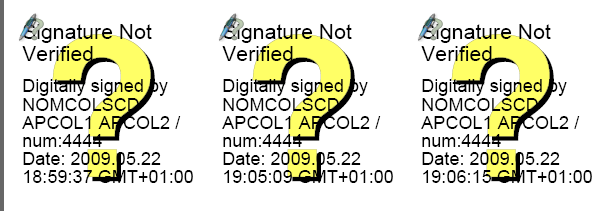
Es posible configurar Clicksign de modo que en el documento PDF, además de incorporarse la firma digital, aparezca una marca visible con los datos de cada firmante.
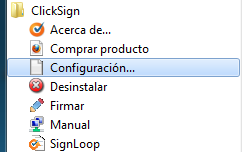
Acceda a configuración desde el menú clicksign.
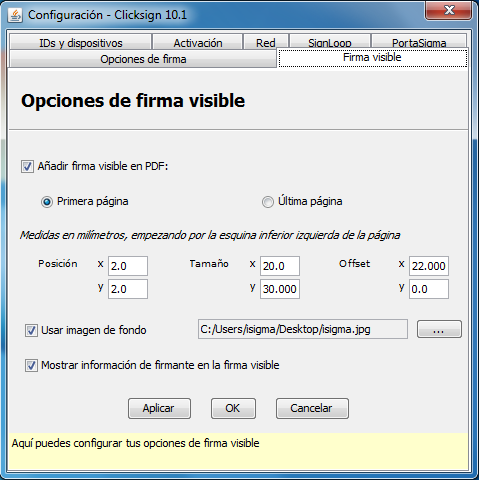
En la ventana de configuración, pestaña Firma Visible, marque la casilla "Añadir firma visible en PDF" y escoja entre "Primera página" y "Última página".
Formato de la firma visible
Si dipone de una licencia de virma visible también puede llevar a cabo una serie de parametrizaciones sobre la configuración de ésta.
Para configurar los parámetros de posicionamiento tiene 3 opciones:
-Posición: Puede definir una posición en el documento de la firma.
-Tamaño: Este se define mediante su ancho y largo.
-Offset: Hace referencia al espacio de separación entre las firmas visibles.
Marque la casilla "Mostrar información de firmante en la firma visible" si desea que se muestren sus datos sobre la imagen.
Marque la casilla "Usar imagen de fondo" y a continuación configure una imagen de fondo, la cual se mostrará en la firma visible al firmar el PDF.

 Firma, envía, y recupera tus documentos firmados por otros participantes